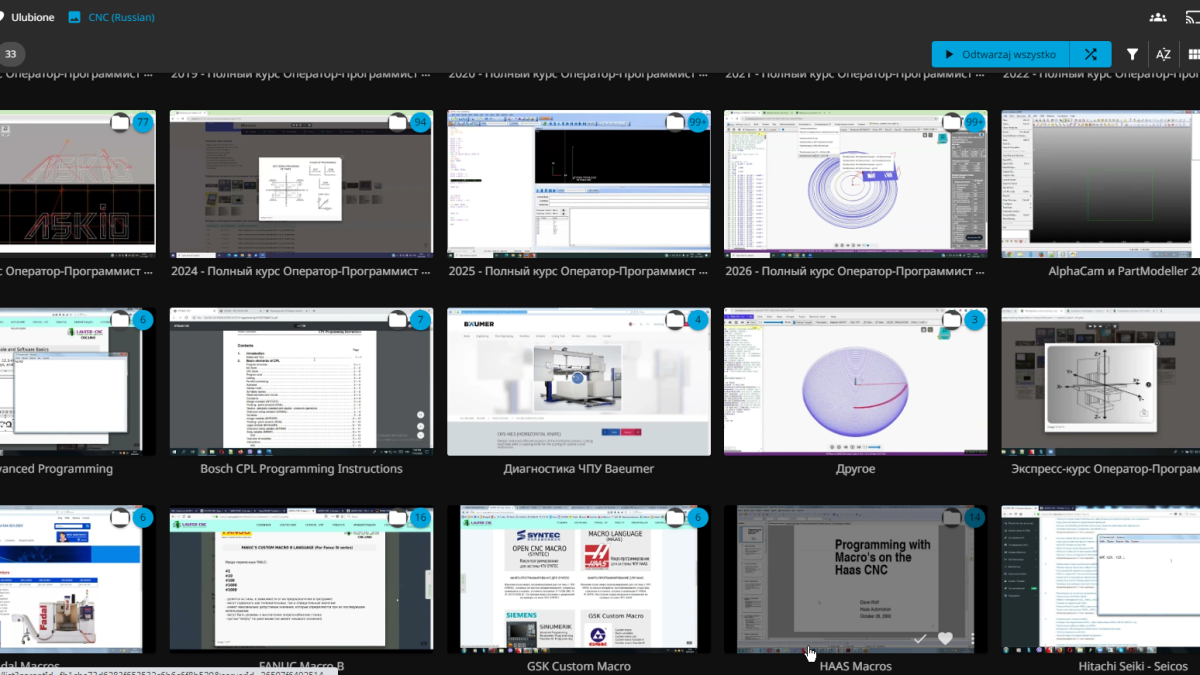
Записи занятий TRASA3 теперь собраны в отдельной видеотеке по адресу video.trasa3.download. В каталоге уже более 1700 видео: занятия по программированию и эксплуатации станков с ЧПУ, диагностике систем управления, наладке, CAD/CAM и другим темам, которые входят в учебные программы TRASA3.
Раньше запись открывалась во встроенном проигрывателе на странице конкретного занятия. Такая схема работала, но с ростом архива становилось сложнее искать нужное видео и продолжать просмотр на другом устройстве. Новая видеотека построена на Jellyfin — серверной системе для организации и воспроизведения медиакаталогов. Учебные страницы TRASA3 сохраняются: программа курса, темы и список занятий остаются на своих местах, а ссылка на доступную запись ведёт в видеотеку.
Два способа открыть запись
Первый способ привычен постоянным участникам обучения. Откройте нужный курс в системе обучения TRASA3, выберите занятие и нажмите кнопку просмотра. Если запись уже связана с видеотекой, страница автоматически перенаправит вас на соответствующее видео. Искать файл вручную не потребуется.
Второй способ подходит для работы со всем архивом. Перейдите непосредственно в Видеотеку занятий через меню «Обучение». Здесь можно просматривать доступные разделы, находить записи по названию и возвращаться к ранее открытым материалам.
Для входа используются данные аккаунта TRASA3. Отдельную регистрацию для видеотеки проходить не нужно. Новый профиль создаётся автоматически, когда у пользователя появляется активный доступ к обучению. Пароль синхронизируется с учётной записью TRASA3.
Как работает доступ после окончания оплаченного периода
Профиль видеотеки не удаляется после окончания доступа. Пользователь по-прежнему может войти в свою учётную запись и увидеть каталог. Ограничивается только запуск видео. Это позволяет проверить свои данные, найти нужное занятие и понять, какой материал требуется посмотреть после продления.
Когда доступ к TRASA3 продлён, разрешение на воспроизведение возвращается автоматически при синхронизации систем. Создавать новую учётную запись, менять ссылки или заново добавлять видео в избранное не требуется.
Если на странице старого занятия показано сообщение «Данное видео недоступно», для этой записи пока не найдено однозначное соответствие в новом каталоге. Мы оставляем такие позиции без автоматической привязки, чтобы пользователь не попал на другое занятие с похожим названием или датой.
Просмотр в браузере, на телефоне и телевизоре
Самый простой вариант — открыть видеотеку в современном браузере на компьютере или телефоне. Jellyfin поддерживает актуальные версии Firefox, Chrome, Safari и Edge. Также доступны приложения для Android, iOS и iPadOS, Android TV, Fire TV, Roku, WebOS, Tizen и Xbox. Перечень официальных клиентов опубликован на сайте Jellyfin.
В приложении необходимо добавить адрес сервера:
https://video.trasa3.download
После этого войдите с данными TRASA3. На общем или чужом устройстве не сохраняйте пароль и завершайте сеанс после просмотра. Если приложение предлагает выбрать сервер из ранее добавленных, используйте сервер TRASA3 Video.
Что изменилось для участников курсов
Сами учебные программы и порядок занятий не меняются. Страница курса остаётся главным местом для последовательной работы: там видны тема, номер занятия, дата проведения и длительность записи. Видеотека дополняет эту структуру удобным каталогом и проигрывателем.
- Каждая связанная запись получает постоянный внутренний идентификатор.
- Ссылка со страницы занятия открывает нужное видео, а не общий список.
- Один аккаунт используется в системе обучения и видеотеке.
- Каталог остаётся видимым после окончания доступа, но воспроизведение блокируется.
- После продления разрешение на просмотр восстанавливается автоматически.
- Записи можно смотреть через браузер и приложения Jellyfin на поддерживаемых устройствах.
Часть старых занятий могла храниться под разными именами или на прежних видеосервисах. При переносе учитываются имя файла, курс, номер занятия, дата и длительность. Однозначно найденные записи уже связаны с каталогом. Остальные будут добавляться после проверки, без рискованного автоматического сопоставления.
С чего начать
- Войдите в личный кабинет TRASA3.
- Откройте раздел «Система обучения» и выберите нужный курс либо сразу перейдите в «Видеотеку занятий».
- Используйте данные своего аккаунта TRASA3 для входа в видеотеку.
- Откройте нужную запись. Возможность воспроизведения зависит от действующего доступа к обучению.
Для регулярной работы удобнее начинать со страницы курса: она сохраняет связь записи с программой и темой занятия. Прямой вход в видеотеку полезен, когда нужно просмотреть весь доступный архив или продолжить работу с уже найденным материалом.