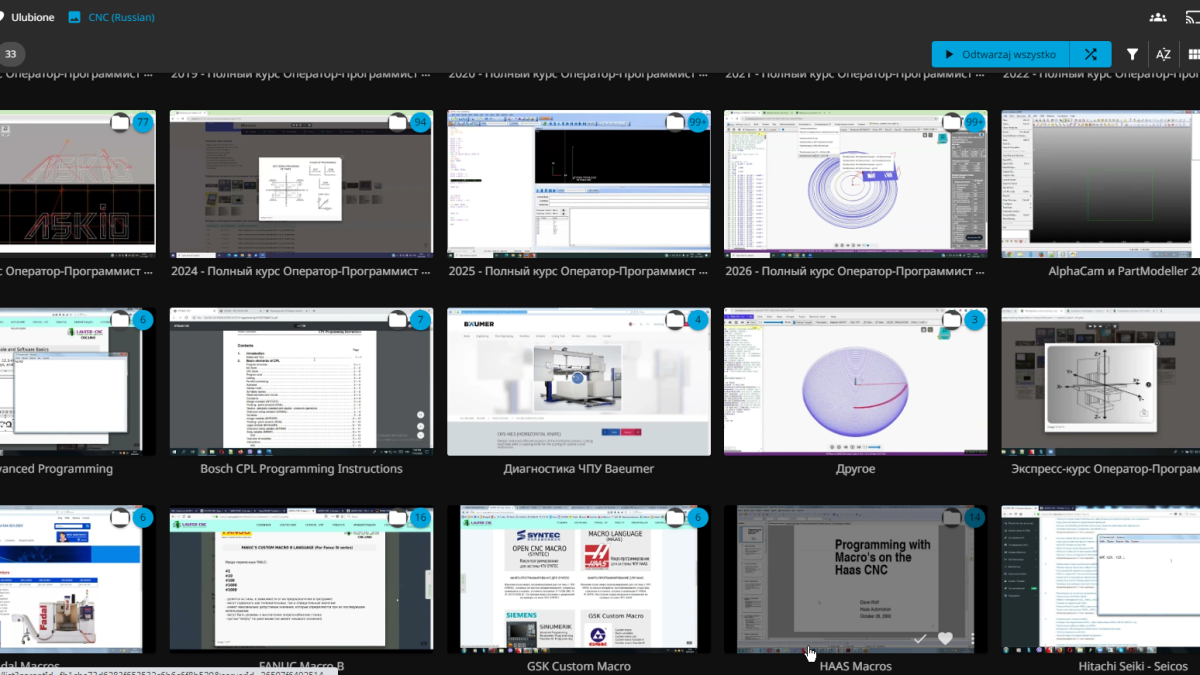
Die Aufzeichnungen der TRASA3-Schulungen sind jetzt in einer eigenen Videothek unter video.trasa3.download verfügbar. Der Katalog umfasst bereits mehr als 1.700 Videos zu Themen wie CNC-Maschinenbedienung und -programmierung, Diagnose von Steuerungssystemen, Rüstarbeiten, CAD/CAM und weiteren Inhalten, die in den TRASA3-Schulungsprogrammen enthalten sind.
Früher wurden Aufzeichnungen in einem eingebetteten Player auf der jeweiligen Kursseite abgespielt. Dieses Verfahren funktionierte zwar, doch mit wachsendem Archiv wurde die Suche nach bestimmten Videos und das Fortsetzen auf anderen Geräten schwieriger. Die neue Videothek basiert auf Jellyfin – einem Mediaserver-System zur Organisation und Wiedergabe von Medienkatalogen. Die TRASA3-Kursseiten bleiben erhalten: Lehrplan, Themen und Kurslisten bilden weiterhin die Lernstruktur, während jede verfügbare Aufzeichnung in der Videothek geöffnet wird.
Zwei Möglichkeiten, eine Aufzeichnung zu öffnen
Die erste Methode ist für regelmäßige Kursteilnehmer vertraut. Öffnen Sie einen Kurs im TRASA3-Schulungssystem, wählen Sie eine Lektion aus und klicken Sie auf die Wiedergabetaste. Wenn die Aufzeichnung mit der neuen Videothek verknüpft ist, leitet die Seite Sie automatisch zum passenden Video weiter. Eine manuelle Dateisuche entfällt.
Die zweite Methode eignet sich für die Arbeit mit dem gesamten Archiv. Gehen Sie direkt zur Videothek der TRASA3-Schulungen über das Menü „Schulung“. Dort können Sie verfügbare Kategorien durchsuchen, Aufzeichnungen nach Titeln suchen und zu bereits geöffneten Materialien zurückkehren.
Für den Zugang verwenden Sie Ihre TRASA3-Kontodaten. Eine separate Registrierung für die Videothek ist nicht erforderlich. Ein Videoprofil wird automatisch erstellt, sobald Sie aktiven Schulungszugang besitzen. Das Passwort wird mit dem TRASA3-Konto synchronisiert.
Wie der Zugang nach Ablauf der Bezugszeit funktioniert
Das Videoprofil wird nach Ablauf der bezahlten Zugangszeit nicht gelöscht. Sie können sich weiterhin anmelden und den Katalog einsehen, jedoch ist die Videowiedergabe gesperrt. So können Sie Ihre Daten überprüfen, eine Lektion finden und entscheiden, welche Inhalte Sie nach Verlängerung ansehen möchten.
Nach Verlängerung Ihres Zugangs bei TRASA3 wird die Wiedergabeberechtigung automatisch bei der System-Synchronisation wiederhergestellt. Es ist keine neue Anmeldung, keine Änderung von Links oder erneutes Hinzufügen von Videos zu den Favoriten nötig.
Wenn auf einer älteren Kursseite die Meldung „Dieses Video ist nicht verfügbar“ erscheint, wurde für diese Aufzeichnung noch keine eindeutige Zuordnung im neuen Katalog gefunden. Solche Einträge bleiben vorerst ohne automatische Verknüpfung, um zu vermeiden, dass Nutzer versehentlich ein anderes Video mit ähnlichem Titel oder Datum öffnen.
Wiedergabe im Browser, auf dem Telefon und am Fernseher
Die einfachste Möglichkeit ist, die Videothek in einem aktuellen Browser auf dem PC oder Smartphone zu öffnen. Jellyfin unterstützt aktuelle Versionen von Firefox, Chrome, Safari und Edge. Außerdem gibt es Apps für Android, iOS und iPadOS, Android TV, Fire TV, Roku, WebOS, Tizen und Xbox. Die aktuelle Liste offizieller Clients finden Sie auf der Jellyfin-Webseite.
Wenn die App nach einer Serveradresse fragt, geben Sie ein:
https://video.trasa3.download
Danach melden Sie sich mit Ihren TRASA3-Zugangsdaten an. Speichern Sie das Passwort nicht auf öffentlichen oder fremden Geräten und melden Sie sich nach der Nutzung ab. Falls die App eine Liste zuvor hinzugefügter Server anzeigt, wählen Sie den Server TRASA3 Video aus.
Was sich für Kursteilnehmer ändert
Die Kursprogramme und Reihenfolge der Lektionen bleiben unverändert. Die Kursseite ist weiterhin der zentrale Ort für strukturiertes Lernen, da sie Thema, Lektion, Datum und Dauer der Aufzeichnung zeigt. Die Videothek ergänzt diese Struktur um einen praktischen Katalog und einen Player, der für ein größeres Archiv optimiert ist.
- Jede verknüpfte Aufzeichnung erhält eine stabile interne Kennung.
- Der Link auf der Kursseite öffnet das passende Video und nicht die Katalog-Startseite.
- Das Schulungssystem und die Videothek verwenden dasselbe Konto.
- Der Katalog bleibt auch nach Ablauf des Zugangs sichtbar, die Wiedergabe ist jedoch gesperrt.
- Nach Verlängerung wird die Wiedergabeberechtigung automatisch wiederhergestellt.
- Aufzeichnungen können im Browser oder über Jellyfin-Apps auf unterstützten Geräten angesehen werden.
Einige ältere Lektionen wurden unter verschiedenen Dateinamen oder auf früheren Videoplattformen gespeichert. Beim Umzug werden Dateiname, Kurs, Lektion, Datum und Dauer abgeglichen. Eindeutig zugeordnete Aufzeichnungen sind bereits verknüpft. Die übrigen werden nach manueller Prüfung ergänzt, um Fehlzuordnungen zu vermeiden.
So starten Sie
- Melden Sie sich in Ihrem TRASA3-Konto an.
- Öffnen Sie den Bereich „Schulungssystem“ und wählen Sie einen Kurs aus oder gehen Sie direkt zur „Videothek der Schulungen“.
- Verwenden Sie Ihre TRASA3-Zugangsdaten, um sich in der Videothek anzumelden.
- Öffnen Sie eine Aufzeichnung. Die Wiedergabe ist verfügbar, solange Ihr Schulungszugang aktiv ist.
Für regelmäßiges Lernen ist der Start über die Kursseite empfehlenswert, da so jede Aufzeichnung mit Thema und Programmposition verbunden bleibt. Der direkte Zugang zur Videothek ist praktisch, wenn Sie das gesamte Archiv durchsuchen oder mit bereits gefundenem Material weiterarbeiten möchten.