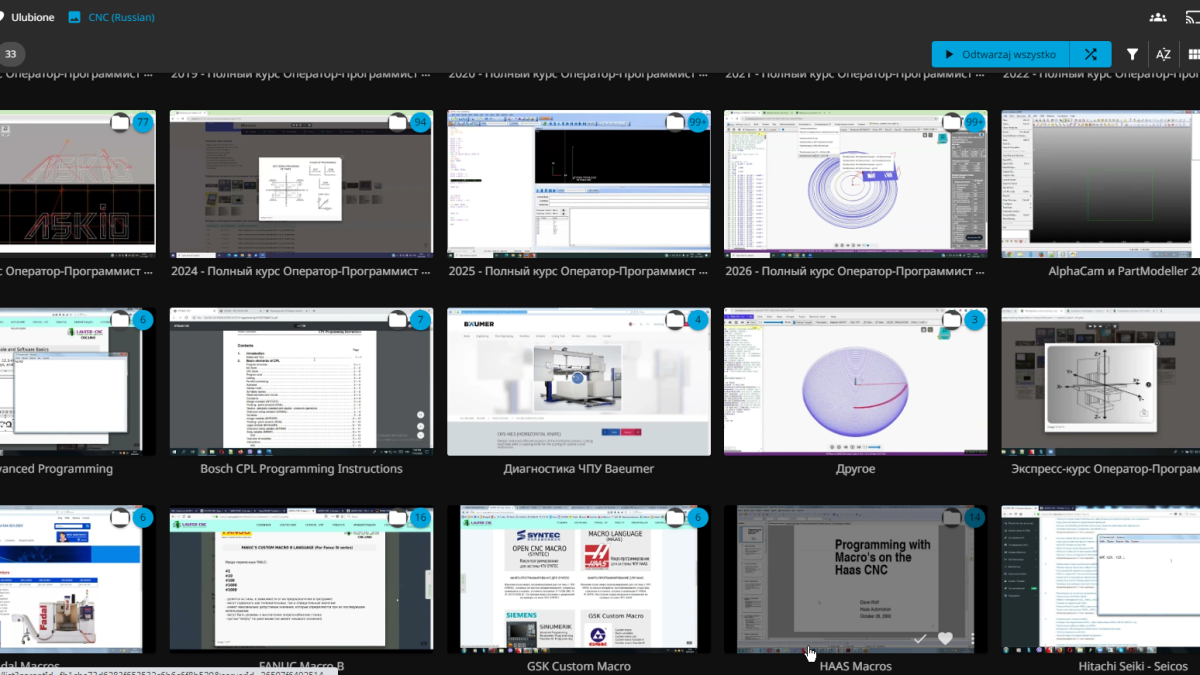
De opnames van TRASA3-lessen zijn nu gebundeld in een aparte videotheek op video.trasa3.download. De catalogus bevat al meer dan 1700 video’s: lessen over programmeren en bedienen van CNC-machines, diagnose van besturingssystemen, instellen, CAD/CAM en andere onderwerpen die deel uitmaken van de TRASA3-opleidingsprogramma’s.
Voorheen werden opnames afgespeeld in een ingebouwde speler op de pagina van de betreffende les. Deze aanpak werkte, maar met de groei van het archief werd het lastiger om de juiste video te vinden en om de kijkervaring op een ander apparaat voort te zetten. De nieuwe videotheek draait op Jellyfin — een mediaserverplatform voor het organiseren en afspelen van mediacollecties. De cursuspagina’s van TRASA3 blijven bestaan: het programma, de onderwerpen en de lijst met lessen blijven op hun plek, terwijl de link naar de beschikbare opname verwijst naar de videotheek.
Twee manieren om een opname te openen
De eerste manier is vertrouwd voor vaste deelnemers aan de opleiding. Open de gewenste cursus in het TRASA3-leersysteem, kies een les en klik op de afspeelknop. Als de opname aan de videotheek gekoppeld is, brengt de pagina je automatisch naar de juiste video. Handmatig zoeken naar het bestand is dan niet nodig.
De tweede manier is geschikt om het volledige archief te doorzoeken. Ga rechtstreeks naar de Videotheek via het menu ‘Opleiding’. Hier kun je beschikbare secties bekijken, op titel zoeken en terugkeren naar eerder bekeken materiaal.
Voor het inloggen gebruik je je TRASA3-accountgegevens. Een aparte registratie voor de videotheek is niet nodig. Een profiel wordt automatisch aangemaakt zodra je actieve toegang tot de opleiding hebt. Het wachtwoord wordt gesynchroniseerd met je TRASA3-account.
Hoe werkt toegang na afloop van de betaalde periode
Het videotheekprofiel wordt niet verwijderd na het verlopen van de toegang. Je kunt nog steeds inloggen en de catalogus bekijken, maar het afspelen van video’s is geblokkeerd. Zo kun je je gegevens controleren, een les terugvinden en bepalen welk materiaal je moet bekijken na verlenging.
Wanneer je toegang tot TRASA3 verlengd wordt, wordt de afspeeltoestemming automatisch hersteld bij synchronisatie van de systemen. Je hoeft geen nieuw account aan te maken, geen links te wijzigen of video’s opnieuw aan favorieten toe te voegen.
Als op een oude lespagina de melding ‘Deze video is niet beschikbaar’ verschijnt, betekent dit dat er nog geen eenduidige koppeling is gevonden met een opname in de nieuwe catalogus. Zulke opnames blijven zonder automatische koppeling, zodat je niet per ongeluk naar een andere les met een vergelijkbare naam of datum wordt geleid.
Bekijken in browser, op telefoon en tv
De eenvoudigste optie is de videotheek openen in een moderne browser op je computer of telefoon. Jellyfin ondersteunt actuele versies van Firefox, Chrome, Safari en Edge. Er zijn ook apps beschikbaar voor Android, iOS en iPadOS, Android TV, Fire TV, Roku, WebOS, Tizen en Xbox. Een overzicht van officiële clients vind je op de Jellyfin-website.
In de app moet je het serveradres toevoegen:
https://video.trasa3.download
Log daarna in met je TRASA3-gegevens. Sla je wachtwoord niet op op een gedeeld apparaat en sluit de sessie af na het kijken. Als de app een lijst toont met eerder toegevoegde servers, kies dan voor TRASA3 Video.
Wat verandert er voor cursisten
De opleidingsprogramma’s en volgorde van lessen blijven hetzelfde. De cursuspagina blijft de beste plek voor gestructureerd leren: daar zie je het onderwerp, het lesnummer, de datum en de duur van de opname. De videotheek voegt een handige catalogus en een speler toe die geschikt is voor een groter archief.
- Elke gekoppelde opname heeft een stabiel intern ID.
- Een lespagina opent direct de juiste video, niet de catalogusstartpagina.
- Het leersysteem en de videotheek gebruiken hetzelfde account.
- De catalogus blijft zichtbaar na afloop van de toegang, maar afspelen wordt geblokkeerd.
- Na verlenging wordt afspelen automatisch hersteld.
- Opnames zijn te bekijken in browsers en via Jellyfin-apps op ondersteunde apparaten.
Een deel van de oudere lessen stond onder verschillende bestandsnamen of op eerdere videoservices. Bij de migratie wordt gekeken naar bestandsnaam, cursus, lesnummer, datum en duur. Opnames met een unieke match zijn al gekoppeld. De overige worden na handmatige controle toegevoegd, zonder risico op verkeerde automatische koppelingen.
Hoe te beginnen
- Log in op je TRASA3-account.
- Open de sectie ‘Leersysteem’ en kies een cursus, of ga direct naar de Videotheek.
- Gebruik je TRASA3-inloggegevens om in te loggen in de videotheek.
- Open een opname. Afspelen is mogelijk zolang je toegang tot de opleiding actief is.
Voor regelmatig gebruik is het handiger om te starten vanaf de cursuspagina: zo blijft de koppeling tussen opname, onderwerp en programma behouden. Directe toegang tot de videotheek is handig als je het volledige archief wilt doorzoeken of verder wilt met materiaal dat je al eerder hebt gevonden.