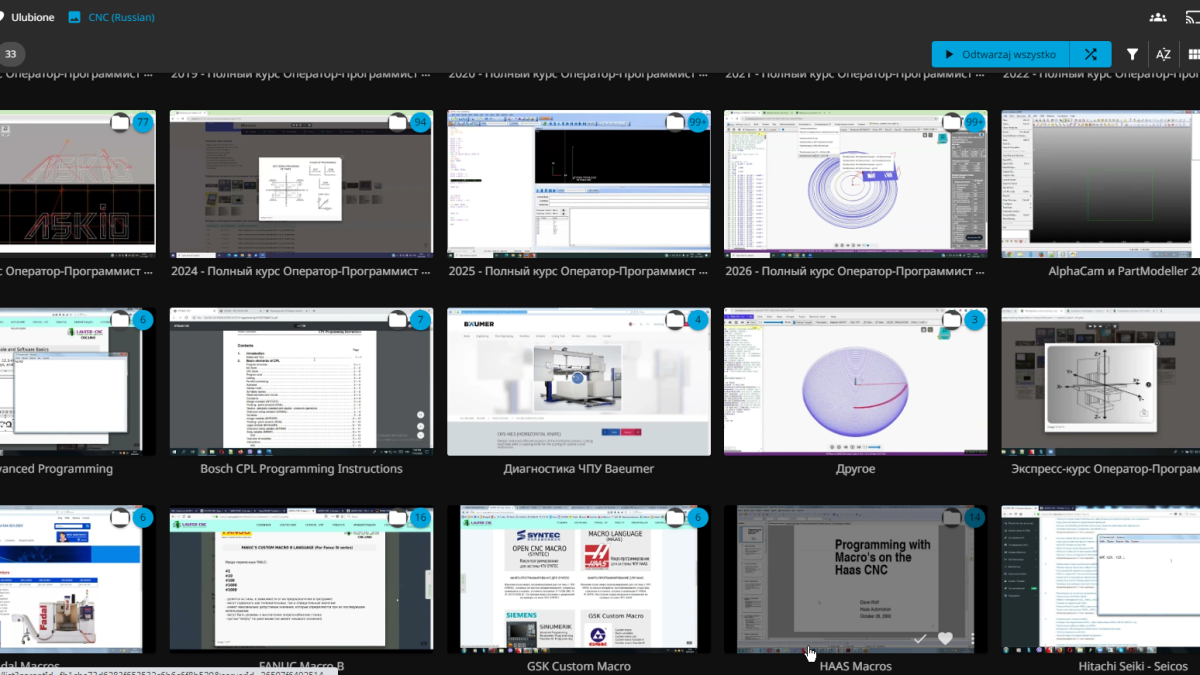
TRASA3 수업 녹화 영상은 이제 video.trasa3.download에 별도의 영상 라이브러리로 모여 있습니다. 현재 1,700개가 넘는 영상이 등록되어 있으며, CNC 기계 조작 및 프로그래밍, 제어 시스템 진단, 셋업 작업, CAD/CAM 등 TRASA3 교육 프로그램에 포함된 다양한 주제를 다룹니다.
기존에는 각 수업 페이지 내 임베디드 플레이어에서 녹화 영상을 재생했습니다. 이 방식은 개별 수업에 적합했으나, 아카이브가 커지면서 원하는 영상을 찾거나 다른 기기에서 이어서 보기 어려워졌습니다. 새 영상 라이브러리는 Jellyfin이라는 미디어 서버 플랫폼을 기반으로 하며, 영상 컬렉션을 체계적으로 관리하고 스트리밍할 수 있도록 설계되었습니다. TRASA3 강의 페이지는 그대로 유지되어 강의 계획서, 수업 주제, 수업 목록이 학습 구조를 제공하며, 각 영상은 영상 라이브러리에서 재생됩니다.
녹화 영상을 여는 두 가지 방법
첫 번째 방법은 기존 수업 흐름과 같습니다. TRASA3 교육 시스템에서 원하는 강의를 열고 수업을 선택한 뒤 영상 재생 버튼을 누르세요. 해당 수업이 영상 라이브러리와 연동되어 있으면 자동으로 올바른 영상으로 이동하며, 파일명을 직접 찾을 필요가 없습니다.
두 번째 방법은 전체 아카이브를 직접 이용하는 것입니다. TRASA3 교육 영상 라이브러리에 접속하면 섹션별 탐색, 제목 검색, 이전에 열어본 자료로 빠르게 접근할 수 있습니다.
로그인에는 기존 TRASA3 계정을 사용합니다. 영상 라이브러리는 별도의 회원 가입이 필요 없으며, 활성화된 교육 접근 권한이 있으면 자동으로 영상 프로필이 생성되고 비밀번호는 TRASA3 계정과 동기화됩니다.
접근 기간 종료 후 이용 방식
유료 이용 기간이 끝나도 영상 프로필은 삭제되지 않습니다. 계정으로 로그인해 카탈로그를 탐색할 수 있으나 영상 재생은 차단됩니다. 이를 통해 계정 상태를 확인하고 필요한 수업을 찾아 연장 전에 어떤 자료를 봐야 할지 판단할 수 있습니다.
TRASA3 이용 기간이 연장되면 시스템 동기화 과정에서 재생 권한이 자동 복구됩니다. 별도의 계정 생성, 링크 변경, 즐겨찾기 재등록은 필요 없습니다.
기존 수업 페이지에서 ‘이 영상은 이용할 수 없습니다’라는 메시지가 보일 수 있는데, 이는 해당 녹화 영상이 새 카탈로그 내에서 명확하게 매칭되지 않았기 때문입니다. 이런 경우 자동 연결을 하지 않아 비슷한 이름이나 날짜의 다른 영상으로 연결되는 오류를 방지합니다.
브라우저, 휴대폰, TV에서 시청하기
가장 간편한 방법은 컴퓨터나 휴대폰에서 최신 브라우저로 영상 라이브러리를 여는 것입니다. Jellyfin은 Firefox, Chrome, Safari, Edge 최신 버전을 지원하며, Android, iOS, iPadOS, Android TV, Fire TV, Roku, WebOS, Tizen, Xbox용 앱도 제공합니다. 공식 클라이언트 목록은 Jellyfin 웹사이트에서 확인할 수 있습니다.
앱에서 서버 주소를 물으면 다음을 입력하세요:
https://video.trasa3.download
그다음 TRASA3 계정 정보로 로그인합니다. 공용 기기에서는 비밀번호 저장을 피하고, 시청 후에는 반드시 로그아웃하세요. 앱에서 이전에 등록한 서버 목록이 나오면 TRASA3 Video 서버를 선택하세요.
수강생에게 달라진 점
수업 프로그램과 순서는 변함없으며, 강의 페이지가 여전히 체계적 학습의 중심입니다. 강의 페이지에는 주제, 수업 번호, 진행 날짜, 녹화 시간 등이 표시됩니다. 영상 라이브러리는 대규모 아카이브에 적합한 카탈로그 탐색과 플레이어 기능을 보완합니다.
- 연결된 모든 녹화 영상은 고유한 내부 식별자를 가집니다.
- 수업 페이지는 카탈로그 첫 화면이 아닌 해당 영상으로 바로 연결됩니다.
- 교육 시스템과 영상 라이브러리는 동일한 계정을 사용합니다.
- 접근 기간 종료 후에도 카탈로그는 볼 수 있으나 재생은 차단됩니다.
- 이용 기간 연장 시 재생 권한이 자동 복구됩니다.
- 브라우저 또는 지원 기기의 Jellyfin 앱에서 영상을 시청할 수 있습니다.
과거 일부 수업은 다른 파일명이나 이전 영상 플랫폼에 저장되어 있었습니다. 이전 과정에서 파일명, 강의, 수업 번호, 날짜, 길이를 기준으로 매칭 작업을 했으며, 명확히 일치하는 영상은 이미 연결되었습니다. 나머지 영상은 수동 검증 후 추가될 예정입니다.
시작하는 방법
- TRASA3 계정에 로그인합니다.
- 교육 시스템에서 원하는 강의를 선택하거나, 바로 영상 라이브러리로 이동합니다.
- TRASA3 계정 정보를 사용해 영상 라이브러리에 로그인합니다.
- 원하는 녹화 영상을 열고, 교육 접근 권한이 활성화된 동안 재생합니다.
정기적으로 학습할 때는 강의 페이지에서 시작하는 것이 각 영상과 주제, 프로그램 내 위치를 연결하는 데 유리합니다. 영상 라이브러리에 직접 접속하는 것은 전체 아카이브를 탐색하거나 이미 찾은 자료를 이어서 볼 때 편리합니다.