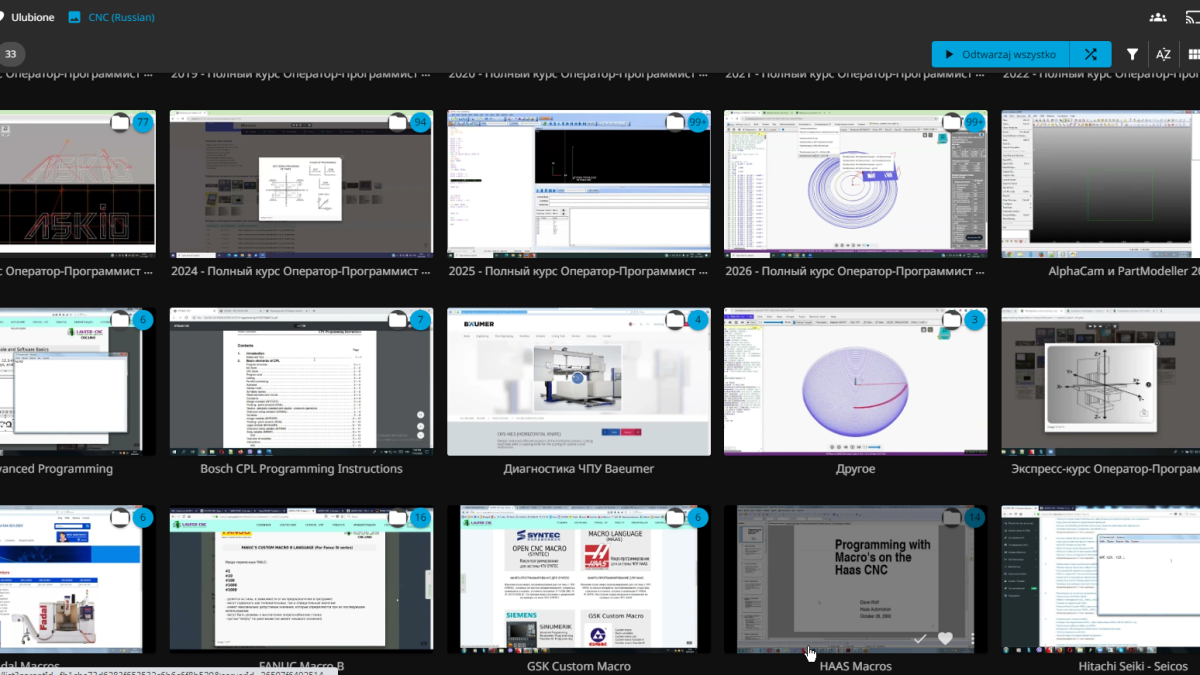
Les enregistrements des cours TRASA3 sont désormais réunis dans une vidéothèque dédiée accessible à l'adresse video.trasa3.download. Le catalogue compte déjà plus de 1700 vidéos couvrant la conduite et la programmation de machines CNC, le diagnostic des systèmes de commande, les opérations de réglage, le CAD/CAM et d'autres sujets inclus dans les programmes de formation TRASA3.
Auparavant, les vidéos s'ouvraient dans un lecteur intégré à la page de chaque cours. Cette méthode fonctionnait bien pour des leçons individuelles, mais avec l'agrandissement de l'archive, il devenait plus difficile de rechercher une vidéo et de poursuivre la lecture sur un autre appareil. La nouvelle vidéothèque utilise Jellyfin, une plateforme serveur conçue pour organiser et diffuser des collections vidéo. Les pages des cours TRASA3 restent en place : le programme, les thèmes et la liste des cours assurent toujours la structure pédagogique, tandis que chaque enregistrement disponible s'ouvre dans la vidéothèque.
Deux façons d’ouvrir un enregistrement
La première méthode suit le parcours habituel des participants. Ouvrez un cours dans le système de formation TRASA3, choisissez une leçon et cliquez sur le bouton vidéo. Lorsque cette leçon est liée à la nouvelle vidéothèque, la page vous redirige directement vers l’enregistrement correspondant. Il n’est pas nécessaire de chercher le fichier manuellement.
La seconde méthode permet d’accéder à l’intégralité de l’archive. Rendez-vous directement dans la Vidéothèque de formation TRASA3 via le menu « Formation ». Vous pouvez y parcourir les sections disponibles, rechercher des vidéos par titre et retrouver les contenus déjà consultés.
La connexion utilise vos identifiants TRASA3 existants. Il n’est pas nécessaire de créer un compte spécifique pour la vidéothèque. Un profil vidéo est créé automatiquement dès que vous disposez d’un accès actif à la formation. Le mot de passe est synchronisé avec votre compte TRASA3.
Fonctionnement de l’accès après expiration de la période payante
Le profil dans la vidéothèque reste accessible même après la fin de la période payante. Vous pouvez toujours vous connecter à votre compte et consulter le catalogue, mais la lecture des vidéos est désactivée. Cela vous permet de vérifier vos données, retrouver un cours et déterminer les contenus à revoir avant de renouveler votre accès.
Lorsque votre accès TRASA3 est prolongé, l’autorisation de lecture est automatiquement rétablie lors de la synchronisation des systèmes. Vous n’avez pas besoin de créer un nouveau compte, de modifier des liens ou de reconstituer votre liste de favoris.
Si une page de cours ancienne affiche le message « Cette vidéo n’est pas disponible », cela signifie que l’enregistrement n’a pas encore été identifié de manière univoque dans le nouveau catalogue. Ces entrées restent non liées afin d’éviter que l’utilisateur soit dirigé vers une vidéo différente portant un titre ou une date similaire.
Visionnage sur navigateur, téléphone ou télévision
La méthode la plus simple consiste à ouvrir la vidéothèque dans un navigateur récent sur un ordinateur ou un téléphone. Jellyfin est compatible avec les dernières versions de Firefox, Chrome, Safari et Edge. Des applications sont également disponibles pour Android, iOS et iPadOS, Android TV, Fire TV, Roku, WebOS, Tizen et Xbox. La liste des clients officiels est consultable sur le site Jellyfin.
Lorsqu’une application demande l’adresse du serveur, saisissez :
https://video.trasa3.download
Puis connectez-vous avec vos identifiants TRASA3. Ne sauvegardez pas votre mot de passe sur un appareil partagé et déconnectez-vous après usage. Si l’application propose une liste de serveurs enregistrés, sélectionnez TRASA3 Video.
Ce qui change pour les participants aux cours
Les programmes de formation et l’ordre des leçons restent inchangés. La page du cours demeure le meilleur point d’entrée pour un apprentissage structuré, car elle affiche le thème, le numéro de la leçon, la date et la durée de l’enregistrement. La vidéothèque complète cette organisation par une navigation dans le catalogue et un lecteur adaptés à une archive plus importante.
- Chaque enregistrement lié dispose d’un identifiant interne stable.
- La page du cours ouvre la vidéo correspondante au lieu de la page d’accueil du catalogue.
- Le système de formation et la vidéothèque utilisent le même compte.
- Le catalogue reste visible après expiration de l’accès, mais la lecture est bloquée.
- La lecture est rétablie automatiquement après renouvellement de l’accès.
- Les vidéos peuvent être visionnées dans un navigateur ou via les applications Jellyfin sur les appareils compatibles.
Certaines anciennes leçons étaient stockées sous différents noms de fichiers ou sur d’anciens services vidéo. Lors de la migration, la correspondance s’appuie sur le nom du fichier, le cours, le numéro de leçon, la date et la durée. Les enregistrements identifiés sans ambiguïté ont déjà été liés. Les autres seront ajoutés après vérification manuelle, évitant ainsi tout rapprochement automatique risqué.
Comment commencer
- Connectez-vous à votre compte TRASA3.
- Ouvrez la section « Système de formation » et choisissez un cours, ou accédez directement à la « Vidéothèque de formation ».
- Utilisez vos identifiants TRASA3 pour vous connecter à la vidéothèque.
- Ouvrez un enregistrement. La lecture est disponible tant que votre accès à la formation est actif.
Pour un travail régulier, il est préférable de commencer par la page du cours afin de conserver le lien entre l’enregistrement et son thème ainsi que sa place dans le programme. L’accès direct à la vidéothèque est utile pour parcourir l’archive complète ou reprendre un contenu déjà repéré.