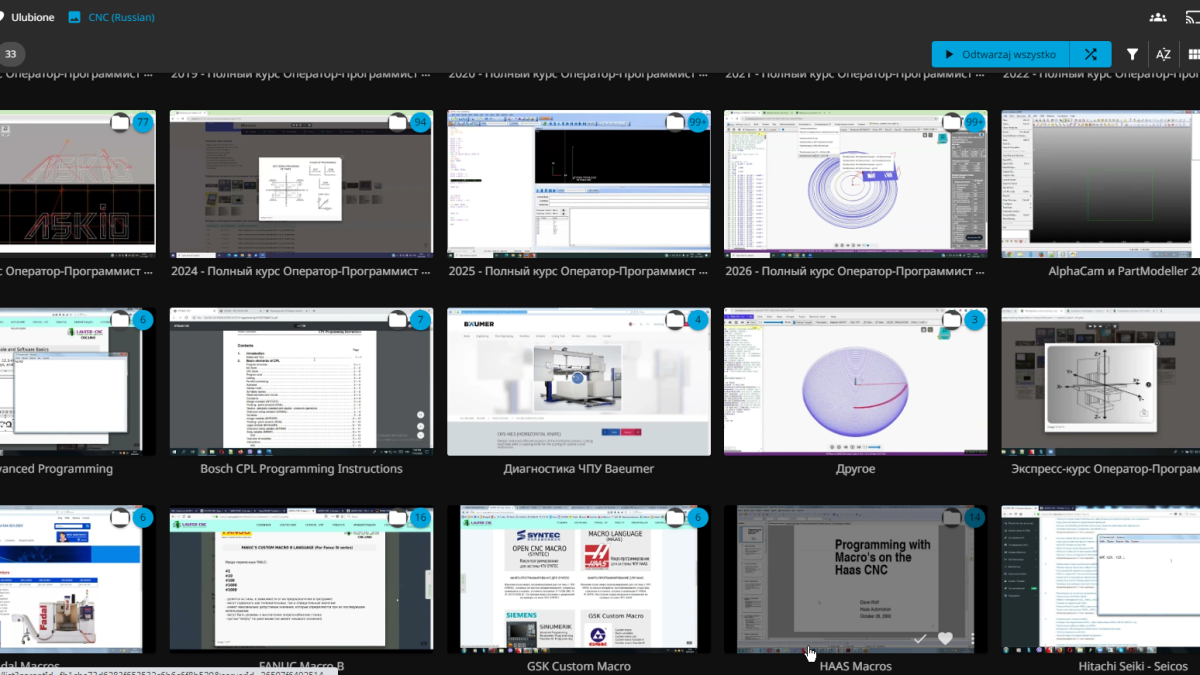
Записи занять TRASA3 тепер зібрані в окремій відеотеці за адресою video.trasa3.download. У каталозі вже понад 1700 відео: заняття з програмування та експлуатації верстатів із ЧПК, діагностики систем керування, налагодження, CAD/CAM та інших тем, що входять до навчальних програм TRASA3.
Раніше записи відкривалися у вбудованому програвачі на сторінці конкретного заняття. Такий підхід працював, але з ростом архіву ставало складніше шукати потрібне відео та продовжувати перегляд на іншому пристрої. Нова відеотека побудована на Jellyfin — серверній системі для організації та відтворення медіакаталогів. Навчальні сторінки TRASA3 залишаються на місці: програма курсу, теми та список занять зберігають структуру навчання, а посилання на доступний запис веде у відеотеку.
Два способи відкрити запис
Перший спосіб звичний для постійних учасників навчання. Відкрийте потрібний курс у системі навчання TRASA3, оберіть заняття та натисніть кнопку перегляду відео. Якщо запис уже пов’язаний із відеотекою, сторінка автоматично перенаправить вас на відповідне відео. Шукати файл вручну не потрібно.
Другий спосіб підходить для роботи з усім архівом. Перейдіть безпосередньо у Відеотеку занять через меню «Навчання». Тут можна переглядати доступні розділи, знаходити записи за назвою та повертатися до раніше відкритих матеріалів.
Для входу використовуються дані акаунта TRASA3. Окремої реєстрації для відеотеки не потрібно. Новий профіль створюється автоматично, коли у користувача з’являється активний доступ до навчання. Пароль синхронізується з обліковим записом TRASA3.
Як працює доступ після завершення оплаченого періоду
Профіль відеотеки не видаляється після закінчення доступу. Користувач і надалі може увійти у свій акаунт і переглянути каталог. Обмежується лише відтворення відео. Це дозволяє перевірити свої дані, знайти потрібне заняття і визначити, який матеріал потрібно переглянути після продовження доступу.
Коли доступ до TRASA3 продовжено, дозвіл на відтворення відновлюється автоматично під час синхронізації систем. Створювати новий акаунт, змінювати посилання чи заново додавати відео у вибране не потрібно.
Якщо на сторінці старого заняття показано повідомлення «Дане відео недоступне», це означає, що для цього запису поки не знайдено однозначного відповідника в новому каталозі. Такі позиції залишаються без автоматичного зв’язку, щоб користувач не потрапив на інше заняття з подібною назвою або датою.
Перегляд у браузері, на телефоні та телевізорі
Найпростіший варіант — відкрити відеотеку в сучасному браузері на комп’ютері або телефоні. Jellyfin підтримує актуальні версії Firefox, Chrome, Safari та Edge. Також доступні додатки для Android, iOS та iPadOS, Android TV, Fire TV, Roku, WebOS, Tizen і Xbox. Перелік офіційних клієнтів опубліковано на сайті Jellyfin.
В додатку потрібно додати адресу сервера:
https://video.trasa3.download
Після цього увійдіть за даними TRASA3. На загальному або чужому пристрої не зберігайте пароль і завершуйте сеанс після перегляду. Якщо додаток пропонує вибрати сервер із раніше доданих, оберіть сервер TRASA3 Video.
Що змінилося для учасників курсів
Навчальні програми та порядок занять не змінюються. Сторінка курсу залишається головним місцем для послідовної роботи: там видно тему, номер заняття, дату проведення та тривалість запису. Відеотека доповнює цю структуру зручним каталогом і програвачем.
- Кожен пов’язаний запис отримує постійний внутрішній ідентифікатор.
- Посилання зі сторінки заняття відкриває потрібне відео, а не загальний список.
- Один акаунт використовується в системі навчання і відеотеці.
- Каталог залишається видимим після завершення доступу, але відтворення блокується.
- Після продовження дозвіл на перегляд відновлюється автоматично.
- Записи можна дивитися через браузер і додатки Jellyfin на підтримуваних пристроях.
Частина старих занять могла зберігатися під різними іменами або на попередніх відеосервісах. Під час перенесення враховуються ім’я файлу, курс, номер заняття, дата та тривалість. Однозначно знайдені записи вже пов’язані з каталогом. Решту додаватимуть після перевірки, без ризикованого автоматичного зіставлення.
З чого почати
- Увійдіть у особистий кабінет TRASA3.
- Відкрийте розділ «Система навчання» і оберіть потрібний курс або одразу перейдіть у «Відеотеку занять».
- Використайте дані свого акаунта TRASA3 для входу у відеотеку.
- Відкрийте потрібний запис. Можливість відтворення залежить від чинного доступу до навчання.
Для регулярної роботи зручніше починати зі сторінки курсу: вона зберігає зв’язок запису з програмою і темою заняття. Прямий вхід у відеотеку корисний, коли потрібно переглянути весь доступний архів або продовжити роботу з уже знайденим матеріалом.