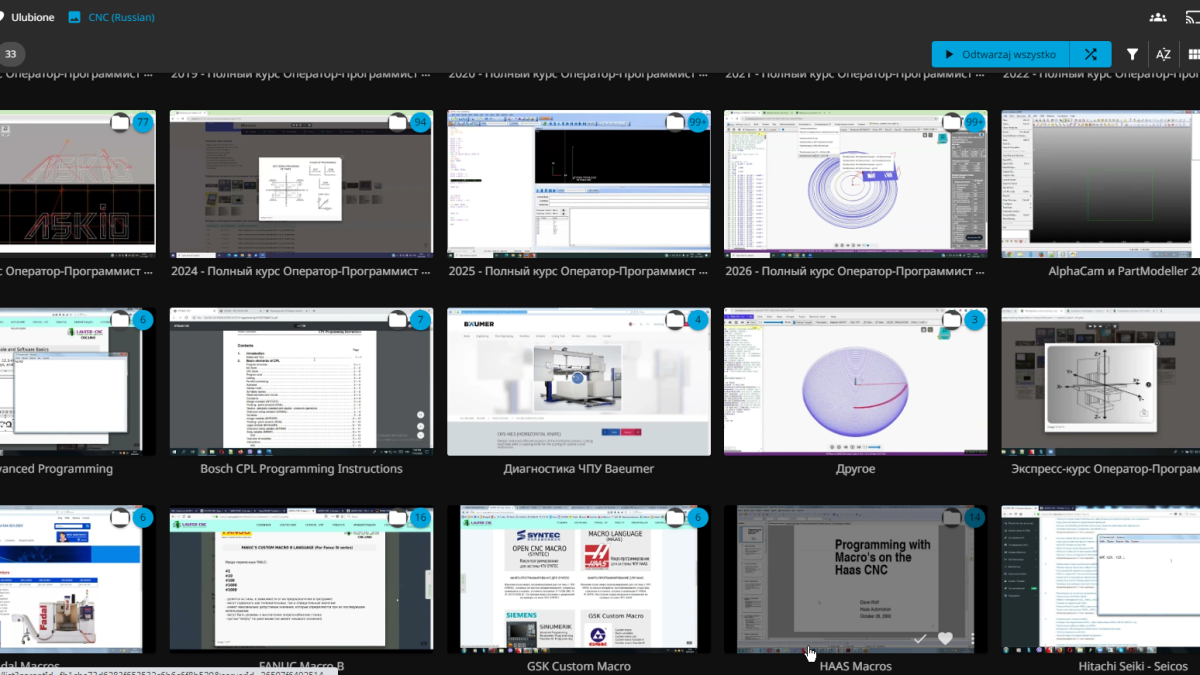
Nagrania zajęć TRASA3 są teraz dostępne w dedykowanej bibliotece wideo pod adresem video.trasa3.download. W katalogu znajduje się już ponad 1700 filmów obejmujących programowanie i obsługę obrabiarek CNC, diagnostykę systemów sterowania, przezbrajanie, CAD/CAM oraz inne tematy wchodzące w skład programów szkoleniowych TRASA3.
Wcześniej nagrania otwierano w odtwarzaczu osadzonym na stronie konkretnego zajęcia. To rozwiązanie sprawdzało się dla pojedynczych lekcji, ale wraz z rozrostem archiwum potrzebne było wygodniejsze przeglądanie i łatwiejszy dostęp na różnych urządzeniach. Nowa biblioteka opiera się na Jellyfin — serwerowej platformie do organizacji i odtwarzania kolekcji wideo. Strony kursów TRASA3 pozostają bez zmian: sylabus, tematy zajęć i lista lekcji dalej stanowią strukturę nauki, a każde dostępne nagranie otwiera się w bibliotece wideo.
Dwa sposoby otwierania nagrania
Pierwsza opcja to znany sposób dla uczestników kursów. Otwórz kurs w systemie szkoleniowym TRASA3, wybierz zajęcia i kliknij przycisk odtwarzania wideo. Jeśli dane zajęcia zostały powiązane z nową biblioteką, strona przekieruje Cię bezpośrednio do właściwego nagrania. Nie musisz szukać pliku ręcznie.
Możesz też korzystać z całego archiwum bezpośrednio w Bibliotece wideo TRASA3. Biblioteka umożliwia przeglądanie działów, wyszukiwanie po tytule oraz szybki dostęp do materiałów, które już otwierałeś.
Do logowania używasz swojego konta TRASA3. Biblioteka wideo nie wymaga osobnej rejestracji. Profil wideo jest tworzony automatycznie po uzyskaniu aktywnego dostępu do szkoleń, a hasło synchronizuje się z kontem TRASA3.
Co się dzieje po wygaśnięciu dostępu
Profil w bibliotece pozostaje dostępny po zakończeniu opłaconego okresu. Nadal możesz się zalogować i przeglądać katalog, ale odtwarzanie jest zablokowane. Pozwala to sprawdzić konto, znaleźć zajęcia i zdecydować, które materiały chcesz obejrzeć po odnowieniu dostępu.
Uprawnienia do odtwarzania przywracane są automatycznie podczas synchronizacji systemów po przedłużeniu dostępu do TRASA3. Nie musisz tworzyć nowego konta, zmieniać linków ani ponownie dodawać nagrań do ulubionych.
Na starszych stronach zajęć może pojawić się komunikat „To wideo jest niedostępne”. Oznacza to, że nagranie nie zostało jeszcze jednoznacznie dopasowane do pozycji w nowym katalogu. Takie wpisy pozostają niepowiązane, aby uniknąć otwarcia innego nagrania o podobnej nazwie lub dacie.
Oglądanie w przeglądarce, na telefonie i telewizorze
Najprostszy sposób to otwarcie biblioteki w nowoczesnej przeglądarce na komputerze lub telefonie. Jellyfin obsługuje aktualne wersje Firefox, Chrome, Safari i Edge. Dostępne są też aplikacje na Android, iOS i iPadOS, Android TV, Fire TV, Roku, WebOS, Tizen oraz Xbox. Pełna lista oficjalnych klientów znajduje się na stronie Jellyfin.
W aplikacji należy dodać adres serwera:
https://video.trasa3.download
Następnie zaloguj się danymi TRASA3. Na urządzeniu wspólnym lub obcym nie zapisuj hasła i wyloguj się po zakończeniu oglądania. Jeśli aplikacja wyświetli listę wcześniej dodanych serwerów, wybierz serwer TRASA3 Video.
Co się zmienia dla uczestników kursów
Programy kursów i kolejność zajęć pozostają bez zmian. Strona kursu wciąż jest najlepszym miejscem do nauki według ustalonej struktury, ponieważ pokazuje temat, numer zajęć, datę i długość nagrania. Biblioteka wideo uzupełnia to o wygodne przeglądanie katalogu i odtwarzacz dostosowany do większego archiwum.
- Każde powiązane nagranie ma stały, wewnętrzny identyfikator.
- Strona zajęć otwiera właściwe wideo, a nie stronę główną katalogu.
- To samo konto jest używane w systemie szkoleniowym i bibliotece wideo.
- Katalog jest widoczny po wygaśnięciu dostępu, ale odtwarzanie jest zablokowane.
- Po odnowieniu dostępu odtwarzanie przywraca się automatycznie.
- Nagrania można oglądać w przeglądarce lub przez aplikacje Jellyfin na obsługiwanych urządzeniach.
Część starszych zajęć była przechowywana pod różnymi nazwami plików lub na wcześniejszych platformach wideo. Podczas migracji dopasowano nagrania na podstawie nazwy pliku, kursu, numeru zajęć, daty i czasu trwania. Nagrania z jednoznacznym dopasowaniem zostały już powiązane z katalogiem. Pozostałe będą dodawane po weryfikacji ręcznej, bez ryzykownego automatycznego łączenia.
Od czego zacząć
- Zaloguj się na swoje konto TRASA3.
- Otwórz sekcję „System szkoleniowy” i wybierz kurs lub przejdź bezpośrednio do „Biblioteki wideo”.
- Użyj danych konta TRASA3, aby zalogować się do biblioteki wideo.
- Otwórz wybrane nagranie. Odtwarzanie jest dostępne, gdy masz aktywny dostęp do szkoleń.
Do regularnej nauki wygodniej jest zaczynać od strony kursu, która zachowuje powiązanie nagrania z tematem i miejscem w programie. Bezpośredni dostęp do biblioteki wideo przydaje się, gdy chcesz przeglądać całe archiwum lub kontynuować pracę z już znalezionym materiałem.